Domain eosm.de kaufen?
Wir ziehen mit dem Projekt
eosm.de um.
Sind Sie am Kauf der Domain
eosm.de interessiert?
domain@kv-gmbh.de · 0541-91531010
Domain eosm.de kaufen?
Wie übertragt ihr Audio zum Ausgabegerät?
Wir übertragen Audio normalerweise über verschiedene Methoden zum Ausgabegerät. Dies kann über eine Kabelverbindung wie HDMI, USB oder 3,5-mm-Audioausgang erfolgen. Drahtlose Übertragungsmethoden wie Bluetooth oder WLAN können ebenfalls verwendet werden, um Audio an Lautsprecher oder Kopfhörer zu senden. Die genaue Methode hängt von den verfügbaren Anschlüssen und der Kompatibilität der Geräte ab. **
Wird das Mikrofon als Ausgabegerät erkannt?
Nein, das Mikrofon wird normalerweise als Eingabegerät erkannt, da es dazu dient, Audio aufzunehmen und nicht wiederzugeben. Um Audio wiederzugeben, benötigt man in der Regel Lautsprecher oder Kopfhörer. **

Ähnliche Suchbegriffe für Ausgabegerät
Top-Angebote
Produkte zum Begriff Ausgabegerät:
-
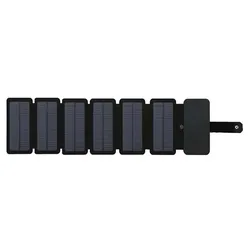
Multifunktionale tragbare Solar-Ladepanele für den Außenbereich faltbar 5V 2,1 A USB-Ausgabegerät Camping-Tool mit hoher Leistung - 6-tablets✅ Unabhängig von Stromquellen – Genießen Sie sorgloses Aufladen Ihrer Geräte im Freien, egal ob beim Camping oder Ausflügen. ✅ Praktische Nutzung – Dank des integrierten Kompasshakens können Sie das Ladegerät einfach befestigen und behalten immer die Orientierung. ✅ Hochwertige Materialien – Robustes Design aus ABS-Kunststoff und weichem Leder sorgt für Langlebigkeit und zuverlässigen Einsatz in der Natur.70,90 €*Versand: 0,00 €Sichere Weiterleitung zum Anbieter



-
Erkennt der PC mein Headset nicht als Ausgabegerät?
Es gibt mehrere mögliche Gründe, warum der PC Ihr Headset nicht als Ausgabegerät erkennt. Möglicherweise ist das Headset nicht ordnungsgemäß angeschlossen oder eingeschaltet, die Treiber sind nicht korrekt installiert oder das Headset ist nicht mit Ihrem PC kompatibel. Es kann auch sein, dass die Audioeinstellungen auf Ihrem PC falsch konfiguriert sind. Überprüfen Sie diese möglichen Ursachen und nehmen Sie entsprechende Änderungen vor, um das Problem zu beheben. **
-
Hat der Windows-Laptop kein Ausgabegerät und keinen Ton?
Wenn der Windows-Laptop kein Ausgabegerät und keinen Ton hat, gibt es einige mögliche Ursachen. Es könnte sein, dass das Ausgabegerät nicht richtig angeschlossen ist oder nicht ordnungsgemäß funktioniert. Es könnte auch sein, dass die Audioeinstellungen auf dem Laptop falsch konfiguriert sind oder dass der Treiber für das Ausgabegerät nicht korrekt installiert ist. Es könnte auch ein Hardwareproblem vorliegen, das eine Reparatur erfordert. **
-
Kann ich USB-C-Kopfhörer nicht als Ausgabegerät auswählen?
Es kann sein, dass dein Gerät nicht mit USB-C-Kopfhörern kompatibel ist oder dass die entsprechende Einstellung nicht aktiviert ist. Überprüfe die Kompatibilität deines Geräts mit USB-C-Kopfhörern und stelle sicher, dass du die richtigen Treiber oder Einstellungen installiert hast, um sie als Ausgabegerät auswählen zu können. Wenn das Problem weiterhin besteht, könnte es sein, dass deine USB-C-Kopfhörer defekt sind und du möglicherweise Ersatz benötigst. **
-
Wie kann man ein Headset als Eingabe- und Ausgabegerät verwenden?
Um ein Headset als Eingabe- und Ausgabegerät zu verwenden, muss es an den entsprechenden Anschluss (z.B. USB oder Klinkenstecker) des Computers oder Geräts angeschlossen werden. Dann kann das Headset sowohl für die Aufnahme von Audio (Mikrofon) als auch für die Wiedergabe von Audio (Kopfhörer) verwendet werden. Je nach Betriebssystem oder Software müssen möglicherweise noch Einstellungen vorgenommen werden, um das Headset als Standardgerät für die Audio-Ein- und -Ausgabe festzulegen. **

Wie kann ich ein Headset am PC als Eingabe- und Ausgabegerät nutzen?
Um ein Headset am PC als Eingabe- und Ausgabegerät zu nutzen, musst du es zunächst mit dem PC verbinden. Dies kann entweder über einen USB-Anschluss oder über die Audio-Buchsen erfolgen. Anschließend musst du in den Audioeinstellungen deines PCs das Headset als Standardgerät für die Wiedergabe und Aufnahme auswählen. Sobald dies erledigt ist, kannst du das Headset für Audioeingabe und -ausgabe verwenden. **
Wie kann man den Sound in Chrome über ein anderes Ausgabegerät wiedergeben?
Um den Sound in Chrome über ein anderes Ausgabegerät wiederzugeben, kannst du die Audioausgabe in den Chrome-Einstellungen ändern. Klicke dazu auf das Menüsymbol in der oberen rechten Ecke von Chrome, wähle "Einstellungen" und dann "Erweitert". Unter "Sound" kannst du das gewünschte Ausgabegerät auswählen. **
Top-Angebote
Produkte zum Begriff Ausgabegerät:
-
Selbstbedienungs-ausgabegerät 1 brunnen 7 körbe - 800x700x850 mm - 10163010 EurastInnen und außen aus Edelstahl 18/10 AISI-304. Arbeitsplatte 1,5 mm dick, mit abgerundeten Kanten längs an beiden Seiten. Modulares Element, das die Montage je nach Bedarf und verfügbarem Platz zur Erstellung einer Selbstbedienungsreihe ermöglicht....2339,54 €*Versand: 0,00 €Sichere Weiterleitung zum Anbieter
-
Wie übertragt ihr Audio zum Ausgabegerät?
Wir übertragen Audio normalerweise über verschiedene Methoden zum Ausgabegerät. Dies kann über eine Kabelverbindung wie HDMI, USB oder 3,5-mm-Audioausgang erfolgen. Drahtlose Übertragungsmethoden wie Bluetooth oder WLAN können ebenfalls verwendet werden, um Audio an Lautsprecher oder Kopfhörer zu senden. Die genaue Methode hängt von den verfügbaren Anschlüssen und der Kompatibilität der Geräte ab. **
-
Wird das Mikrofon als Ausgabegerät erkannt?
Nein, das Mikrofon wird normalerweise als Eingabegerät erkannt, da es dazu dient, Audio aufzunehmen und nicht wiederzugeben. Um Audio wiederzugeben, benötigt man in der Regel Lautsprecher oder Kopfhörer. **
-
Erkennt der PC mein Headset nicht als Ausgabegerät?
Es gibt mehrere mögliche Gründe, warum der PC Ihr Headset nicht als Ausgabegerät erkennt. Möglicherweise ist das Headset nicht ordnungsgemäß angeschlossen oder eingeschaltet, die Treiber sind nicht korrekt installiert oder das Headset ist nicht mit Ihrem PC kompatibel. Es kann auch sein, dass die Audioeinstellungen auf Ihrem PC falsch konfiguriert sind. Überprüfen Sie diese möglichen Ursachen und nehmen Sie entsprechende Änderungen vor, um das Problem zu beheben. **
-
Hat der Windows-Laptop kein Ausgabegerät und keinen Ton?
Wenn der Windows-Laptop kein Ausgabegerät und keinen Ton hat, gibt es einige mögliche Ursachen. Es könnte sein, dass das Ausgabegerät nicht richtig angeschlossen ist oder nicht ordnungsgemäß funktioniert. Es könnte auch sein, dass die Audioeinstellungen auf dem Laptop falsch konfiguriert sind oder dass der Treiber für das Ausgabegerät nicht korrekt installiert ist. Es könnte auch ein Hardwareproblem vorliegen, das eine Reparatur erfordert. **
Ähnliche Suchbegriffe für Ausgabegerät
-
Multifunktionale tragbare Solar-Ladepanele für den Außenbereich faltbar 5V 2,1 A USB-Ausgabegerät Camping-Tool mit hoher Leistung - 6-tablets✅ Unabhängig von Stromquellen – Genießen Sie sorgloses Aufladen Ihrer Geräte im Freien, egal ob beim Camping oder Ausflügen. ✅ Praktische Nutzung – Dank des integrierten Kompasshakens können Sie das Ladegerät einfach befestigen und behalten immer die Orientierung. ✅ Hochwertige Materialien – Robustes Design aus ABS-Kunststoff und weichem Leder sorgt für Langlebigkeit und zuverlässigen Einsatz in der Natur.70,90 €*Versand: 0,00 €Sichere Weiterleitung zum Anbieter
-
Samsung MagicINFO Hosting Remote ManagementLizenz bietet zentrale Fernverwaltung für Samsung Digital Signage und ermöglicht die Fernüberwachung von Geräten mit 24/7 NOC-Bundling. Samsung MagicINFO Hosting Remote Management ist eine Netzwerksoftware-Fernverwaltungslizenz, die Vor-Ort-Besuche und Serviceeinsätze eliminieren soll, indem sie zentralen Remote-Service und Monitoring bereitstellt, mit Plattform-Synchronisierung mit Ihrem Unternehmens-CRM für einen vollständigen Überblick über Hardware und Bildschirminhalte. Produkttyp: Lizenz Kategorie: Netzwerksoftware - System- und Fernadministration Bundling: 24/7 NOC Lizenzierung: 1 Lizenz Zentraler Remote-Service zur Geräteüberwachung Synchronisiert mit dem Unternehmens-CRM für Hardware- und Inhaltsübersicht Unterstützt effiziente Abläufe, indem Signage-Hardware und angezeigte Inhalte von einer zentralen Lösung aus sichtbar und verwaltbar bleiben.221,22 €*Versand: 5,99 €Sichere Weiterleitung zum Anbieter
-
Petry, Fabienne: Content Marketing für DummiesContent Marketing für Dummies , In diesem Buch erfahren Sie, wie Sie Content Marketing erfolgreich einsetzen, um Aufmerksamkeit zu erzeugen, neue Kunden zu gewinnen und Bestandskunden langfristig zu binden. Sie erhalten außerdem Tipps, wie Sie Content Strategien im Employer Branding anwenden und damit neue Mitarbeiter gewinnen. Das Buch hilft Ihnen dabei, Content, der die Bedürfnisse Ihrer Zielgruppe klar anspricht, zu planen und zu erzeugen. Dabei lernen Sie, wie Sie Buyer Personas erstellen und den Weg Ihrer Kunden, die Customer Journey, abbilden. Begleitet von vielen Beispielen, werden Sie Schritt-für-Schritt durch die einzelnen Phasen des Content Marketing Prozesses geführt, von der Planung bis zur Erfolgsmessung. Sie entdecken eine ganze Palette an Content Formaten und Tools mit denen Sie Umfragen, Infografiken, Videos und Social Media Posts erstellen und viral verbreiten. In diesem Buch finden Sie auch Antworten auf Fragen, wie Sie einen Blog aufbauen, eine Newsletter gestalten und Social Media einsetzen. Und zum Schluß, werden Sie eingeführt in die Basics der Suchmaschinenoptimierung. , Montageteile für Bremsbeläge & -backen > Bremsen & Bremsenteile , Erscheinungsjahr: 20210203, Produktform: Kartoniert, Titel der Reihe: für Dummies##, Autoren: Petry, Fabienne, Seitenzahl/Blattzahl: 350, Keyword: Allg. ContentDigital Marketing; Digitalmarketing; Informatik; Marketing; Marketing u. Vertrieb; Online Marketing; Onlinemarketing; Social Media; Suchmaschinenoptimierung; Web-Entwicklung; Webseiten; Wirtschaft u. Management, Fachschema: Content Management~Management / Content Management~Absatz / Marketing~Marketing~Vermarktung, Thema: Verstehen, Warengruppe: HC/Wirtschaft/Werbung, Marketing, Fachkategorie: Vertrieb und Marketing, Thema: Optimieren, Text Sprache: ger, UNSPSC: 49019900, Warenverzeichnis für die Außenhandelsstatistik: 49019900, Verlag: Wiley-VCH GmbH, Verlag: Wiley-VCH GmbH, Verlag: Wiley-VCH, Länge: 241, Breite: 177, Höhe: 25, Gewicht: 626, Produktform: Kartoniert, Genre: Sozialwissenschaften/Recht/Wirtschaft, Genre: Sozialwissenschaften/Recht/Wirtschaft, Herkunftsland: DEUTSCHLAND (DE), Katalog: deutschsprachige Titel, Katalog: Gesamtkatalog, Katalog: Kennzeichnung von Titeln mit einer Relevanz > 30, Katalog: Lagerartikel, Book on Demand, ausgew. Medienartikel, Relevanz: 0004, Tendenz: -1, Unterkatalog: AK, Unterkatalog: Bücher, Unterkatalog: Hardcover, Unterkatalog: Lagerartikel,25,99 €*Versand: 0,00 €Sichere Weiterleitung zum Anbieter
-
Kann ich USB-C-Kopfhörer nicht als Ausgabegerät auswählen?
Es kann sein, dass dein Gerät nicht mit USB-C-Kopfhörern kompatibel ist oder dass die entsprechende Einstellung nicht aktiviert ist. Überprüfe die Kompatibilität deines Geräts mit USB-C-Kopfhörern und stelle sicher, dass du die richtigen Treiber oder Einstellungen installiert hast, um sie als Ausgabegerät auswählen zu können. Wenn das Problem weiterhin besteht, könnte es sein, dass deine USB-C-Kopfhörer defekt sind und du möglicherweise Ersatz benötigst. **
-
Wie kann man ein Headset als Eingabe- und Ausgabegerät verwenden?
Um ein Headset als Eingabe- und Ausgabegerät zu verwenden, muss es an den entsprechenden Anschluss (z.B. USB oder Klinkenstecker) des Computers oder Geräts angeschlossen werden. Dann kann das Headset sowohl für die Aufnahme von Audio (Mikrofon) als auch für die Wiedergabe von Audio (Kopfhörer) verwendet werden. Je nach Betriebssystem oder Software müssen möglicherweise noch Einstellungen vorgenommen werden, um das Headset als Standardgerät für die Audio-Ein- und -Ausgabe festzulegen. **
-
Wie kann ich ein Headset am PC als Eingabe- und Ausgabegerät nutzen?
Um ein Headset am PC als Eingabe- und Ausgabegerät zu nutzen, musst du es zunächst mit dem PC verbinden. Dies kann entweder über einen USB-Anschluss oder über die Audio-Buchsen erfolgen. Anschließend musst du in den Audioeinstellungen deines PCs das Headset als Standardgerät für die Wiedergabe und Aufnahme auswählen. Sobald dies erledigt ist, kannst du das Headset für Audioeingabe und -ausgabe verwenden. **
-
Wie kann man den Sound in Chrome über ein anderes Ausgabegerät wiedergeben?
Um den Sound in Chrome über ein anderes Ausgabegerät wiederzugeben, kannst du die Audioausgabe in den Chrome-Einstellungen ändern. Klicke dazu auf das Menüsymbol in der oberen rechten Ecke von Chrome, wähle "Einstellungen" und dann "Erweitert". Unter "Sound" kannst du das gewünschte Ausgabegerät auswählen. **
* Alle Preise verstehen sich inklusive der gesetzlichen Mehrwertsteuer und ggf. zuzüglich Versandkosten. Die Angebotsinformationen basieren auf den Angaben des jeweiligen Shops und werden über automatisierte Prozesse aktualisiert. Eine Aktualisierung in Echtzeit findet nicht statt, so dass es im Einzelfall zu Abweichungen kommen kann. ** Hinweis: Teile dieses Inhalts wurden von KI erstellt.